imovie视频旋转

亲爱的视频剪辑爱好者们,你是否曾在制作视频时,因为一个简单的旋转操作而头疼不已?别担心,今天我要和你分享一个超级实用的技巧——如何使用iMovie视频旋转功能,让你的视频瞬间焕然一新!?
一、旋转视频的必要性
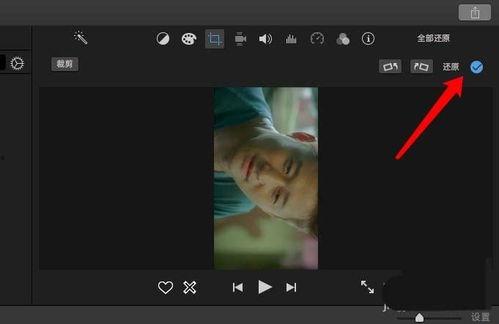
你知道吗,有时候一个简单的旋转就能让你的视频看起来更加专业和有吸引力。无论是纠正拍摄时的水平问题,还是为了适应不同的播放平台,视频旋转都是一个不可或缺的技能。
二、iMovie视频旋转操作步骤
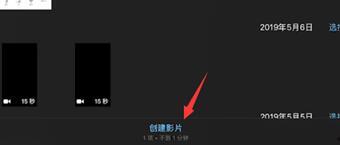
1. 导入视频:首先,打开iMovie,将你想要旋转的视频导入到项目中。
2. 选择视频:点击视频片段,使其高亮显示。
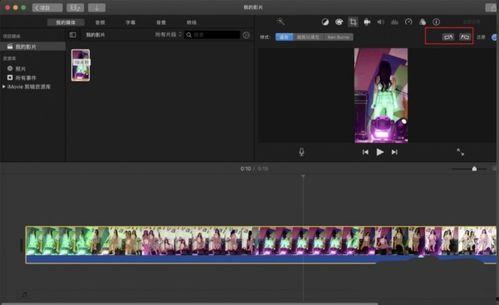
3. 打开效果库:点击屏幕左下角的“效果”按钮,然后选择“视频效果”。
4. 搜索旋转效果:在搜索框中输入“旋转”,你会看到一系列与旋转相关的效果。
5. 应用旋转效果:选择一个旋转效果,然后将其拖拽到视频片段上。
6. 调整旋转角度:在效果面板中,你可以调整旋转的角度,直到达到满意的效果。
7. 预览效果:点击播放按钮,预览旋转后的视频效果。
8. 保存并导出:如果你对效果满意,就可以保存并导出你的视频了。
三、旋转视频的技巧
1. 精确调整:在调整旋转角度时,可以使用键盘上的方向键进行微调,确保旋转角度精确无误。
2. 使用参考线:在iMovie中,你可以使用参考线来帮助你更准确地调整视频的旋转角度。
3. 批量处理:如果你需要旋转多个视频片段,可以使用“应用效果到所有片段”功能,一次性完成所有视频的旋转。
4. 注意旋转方向:在旋转视频时,要注意旋转的方向,确保视频不会出现颠倒的情况。
四、旋转视频的常见问题
1. 为什么旋转后的视频看起来不自然?
答:这可能是因为旋转角度过大或者旋转方向不正确。尝试调整旋转角度或方向,直到找到最合适的效果。
2. 旋转视频会降低视频质量吗?
答:一般情况下,旋转视频不会对视频质量造成太大影响。但是,如果旋转角度过大,可能会导致视频出现模糊或抖动的情况。
3. 如何撤销旋转效果?
答:点击效果面板中的“撤销”按钮,即可撤销旋转效果。
五、
通过学习iMovie视频旋转技巧,你可以在短时间内提升视频制作的专业度。无论是纠正拍摄错误,还是为了适应不同的播放平台,视频旋转都是一个非常有用的技能。快来试试吧,让你的视频焕然一新!
记住,视频制作是一门艺术,也是一门技术。不断学习和实践,你一定会成为一名优秀的视频剪辑师!
本文由admin于2026-05-06发表在动漫视频,如有疑问,请联系我们。
本文链接:https://dmsp-dmsp.com/post/1056.html
下一篇
星三角启动视频