怎么做ppt详细步骤视频,从零开始,一步步学会制作专业演示文稿

亲爱的读者们,你是否曾在某个瞬间,突然意识到自己需要制作一份PPT,却对如何下手一筹莫展?别担心,今天我要带你一步步走进PPT制作的奇妙世界,让你轻松掌握制作PPT的详细步骤,还能通过视频学习哦!
一、选择合适的PPT制作软件
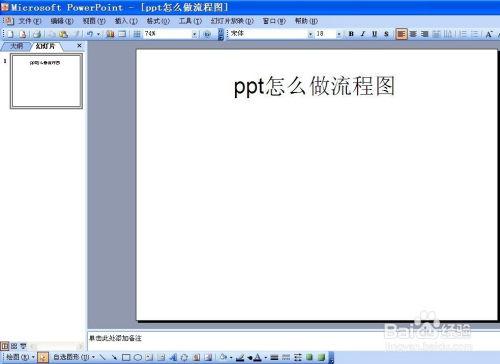
首先,你得有一个得力的助手——PPT制作软件。市面上有很多优秀的PPT制作工具,比如Microsoft PowerPoint、WPS演示、Keynote等。这里以Microsoft PowerPoint为例,因为它功能强大,且用户众多。
二、打开PPT软件,创建新演示文稿
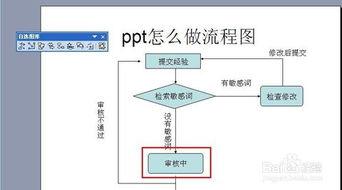
1. 打开Microsoft PowerPoint,点击“新建”按钮。
2. 在弹出的模板中选择一个你喜欢的模板,或者选择“空白演示文稿”从头开始。
三、设计幻灯片布局
1. 在左侧的幻灯片缩略图区域,点击你想要编辑的幻灯片。
2. 在右侧的“设计”选项卡中,你可以选择不同的布局样式,如标题和内容、标题和副标题等。
四、添加内容
1. 在幻灯片中,点击要输入文字的地方,开始输入你的内容。
2. 你可以使用“开始”选项卡中的各种格式化工具,如字体、字号、颜色等,让你的文字更加生动。
五、插入图片和图表
1. 在“插入”选项卡中,点击“图片”或“图表”。
2. 选择你想要插入的图片或图表,然后点击“插入”。
3. 你可以调整图片或图表的大小和位置,甚至添加动画效果。
六、添加动画和切换效果
1. 在“动画”选项卡中,选择你喜欢的动画效果。
2. 点击幻灯片中的元素,然后点击“添加动画”。
3. 你还可以设置动画的播放顺序和持续时间。
七、设置幻灯片切换效果
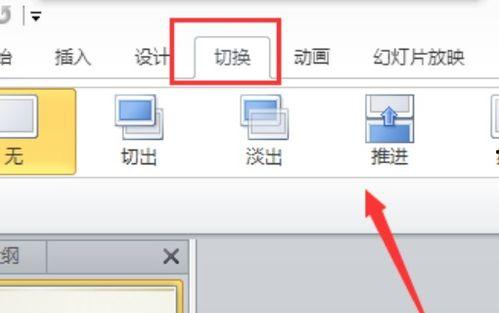
1. 在“切换”选项卡中,选择你喜欢的切换效果。
2. 设置切换效果的速度和声音。
八、保存和导出PPT
1. 完成制作后,点击“文件”菜单,选择“保存”或“另存为”。
2. 选择保存位置和文件名,然后点击“保存”。
3. 如果你需要将PPT导出为其他格式,如PDF或图片,可以在“文件”菜单中选择“导出”,然后选择相应的格式。
九、观看视频学习
为了让你更快地掌握PPT制作技巧,我为你准备了一系列的视频教程。这些视频涵盖了从基础操作到高级技巧的各个方面,让你轻松学会制作PPT。
1. 视频一:PPT制作基础教程
- 内容:介绍PPT制作的基本步骤和常用功能。
- 视频时长:约10分钟。
2. 视频二:PPT设计技巧
- 内容:教你如何设计美观、专业的PPT。
- 视频时长:约15分钟。
3. 视频三:PPT动画和切换效果
- 内容:展示如何添加动画和切换效果,让你的PPT更加生动。
- 视频时长:约10分钟。
4. 视频四:PPT高级技巧
- 内容:介绍一些高级技巧,如自定义动画、图表制作等。
- 视频时长:约20分钟。
5. 视频五:PPT实战案例
- 内容:通过实际案例,教你如何制作不同类型的PPT。
- 视频时长:约30分钟。
通过观看这些视频,相信你一定能够快速掌握PPT制作技巧,成为PPT制作高手!
起来,制作PPT其实并不复杂,只要掌握了正确的步骤和方法,再加上一些创意和技巧,你就能制作出令人惊艳的PPT。希望这篇文章和视频教程能帮助你轻松入门,开启你的PPT制作之旅!
本文由admin于2026-02-01发表在动漫视频,如有疑问,请联系我们。
本文链接:https://dmsp-dmsp.com/post/748.html