如何把视频转换成mp4格式,将视频文件格式转换为MP4的实用指南

亲爱的读者们,你是否有过这样的经历:手里拿着一部手机,里面存满了珍贵的视频,但格式却不是MP4,让你在使用时感到无比烦恼?别担心,今天我就要来教你如何轻松把视频转换成MP4格式,让你的视频随时随地都能畅享!
一、选择合适的视频转换工具
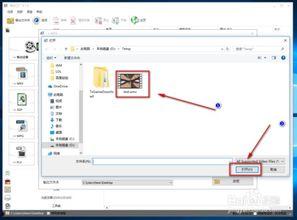
首先,你得拥有一款好用的视频转换工具。市面上有很多优秀的视频转换软件,比如Adobe Premiere Pro、Final Cut Pro、HandBrake等。这里我推荐使用HandBrake,因为它免费、开源,而且操作简单,非常适合初学者。
二、下载并安装HandBrake
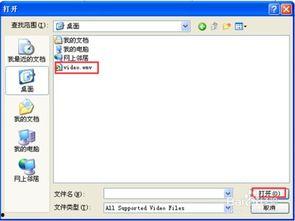
1. 打开浏览器,搜索“HandBrake下载”。
2. 进入官方网站或可信的下载平台,下载适合你操作系统的版本。
3. 双击下载的安装包,按照提示完成安装。
三、导入视频文件
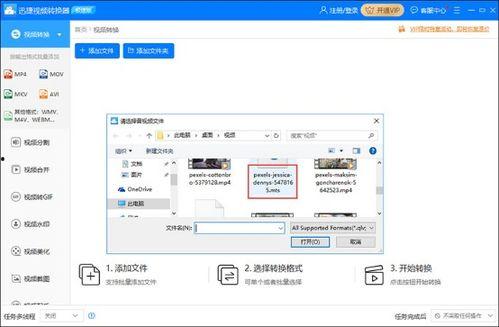
1. 打开HandBrake,点击左上角的“打开源文件”按钮。
2. 在弹出的窗口中,选择你想要转换的视频文件,点击“打开”。
3. 视频文件将被导入HandBrake。
四、设置输出格式
1. 在HandBrake界面左侧,找到“格式”选项,点击下拉菜单。
2. 在下拉菜单中,选择“MP4”格式。
3. 此时,HandBrake会自动为你设置一些默认参数,你可以根据自己的需求进行调整。
五、调整视频参数
1. 在HandBrake界面左侧,找到“视频”选项,点击展开。
2. 在“视频编码”下拉菜单中,选择“H.264”。
3. 在“编码器”下拉菜单中,选择“x264”。
4. 在“编码器预设”下拉菜单中,选择“恒定质量”或“恒定比特率”,根据你的需求进行调整。
5. 在“帧率”下拉菜单中,选择与原视频相同的帧率。
六、设置音频参数
1. 在HandBrake界面左侧,找到“音频”选项,点击展开。
2. 在“音频编码”下拉菜单中,选择“AAC”。
3. 在“编码器”下拉菜单中,选择“aac”。
4. 在“采样率”下拉菜单中,选择与原视频相同的采样率。
七、开始转换
1. 在HandBrake界面右侧,找到“输出文件”选项,点击“浏览”按钮。
2. 在弹出的窗口中,选择一个合适的文件夹,输入文件名,点击“保存”。
3. 点击HandBrake界面下方的“开始”按钮,开始转换视频。
八、等待转换完成
HandBrake会自动进行视频转换,这个过程可能需要一段时间,具体时间取决于视频文件的大小和你的电脑性能。请耐心等待。
九、查看转换后的视频
转换完成后,你可以在设置的输出文件夹中找到转换后的MP4视频文件。打开它,检查视频格式是否正确,是否满足你的需求。
通过以上步骤,你就可以轻松地将视频转换成MP4格式了。现在,你再也不用担心视频格式不兼容的问题了,尽情享受你的视频时光吧!希望这篇文章能帮到你,如果你还有其他问题,欢迎在评论区留言交流。
本文由admin于2026-04-03发表在动漫视频,如有疑问,请联系我们。
本文链接:https://dmsp-dmsp.com/post/946.html