iphone导入图片和视频,轻松制作精彩概述

你有没有发现,自从你入手了那台闪闪发光的iPhone,生活仿佛变得更加精彩了呢?尤其是当你想要把那些珍贵的瞬间——那些美美的照片和搞笑的视频——导入手机,随时随地翻看的时候。今天,就让我来带你一步步探索,如何轻松地将图片和视频导入你的iPhone,让你的手机生活更加多姿多彩!
一、准备工作:确保你的设备支持
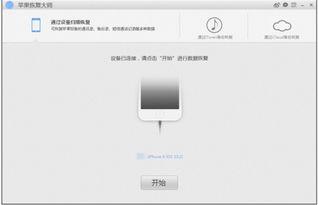
首先,你得确认你的iPhone支持导入图片和视频。从iPhone 5s开始,苹果公司就提供了这个功能。如果你的设备更早,那么可能需要借助第三方应用来实现这一功能。不过,别担心,接下来的步骤会帮你轻松搞定。
二、通过相册导入
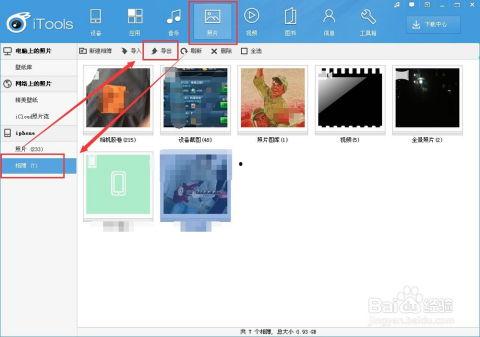
1. 连接设备:将你的iPhone连接到电脑,确保两者之间有稳定的连接。
2. 打开相册:在电脑上打开“我的电脑”或“文件管理器”,找到你的iPhone图标,双击打开。
3. 浏览图片和视频:在iPhone的“照片”应用中,找到你想要导入的图片和视频。
4. 复制粘贴:选中图片或视频,右键点击,选择“复制”。在电脑上找到你想要存放这些文件的位置,右键点击,选择“粘贴”。
5. 同步到手机:在iPhone上,打开“照片”应用,点击右上角的“导入”按钮,选择刚才复制粘贴的图片和视频即可。
三、使用iCloud导入
如果你习惯使用iCloud,那么这个方法简直太方便了!
1. 开启iCloud照片:在iPhone的“设置”中,找到“iCloud”,然后打开“照片”。
2. 上传照片和视频:在电脑上,登录你的iCloud账户,进入“照片”应用,选择你想要上传的图片和视频,点击“上传”。
3. 同步到iPhone:在iPhone上,打开“照片”应用,点击右上角的“导入”按钮,选择“从iCloud导入”,然后登录你的iCloud账户即可。
四、使用第三方应用导入
如果你想要导入一些特殊格式的图片或视频,或者想要更方便地管理你的媒体文件,那么第三方应用可能更适合你。
1. 选择应用:在App Store中搜索“图片导入”或“视频导入”,选择一个评价较高的应用下载。
2. 导入文件:按照应用的指引,将图片和视频导入到你的iPhone。
3. 管理文件:大多数第三方应用都提供了文件管理的功能,你可以轻松地查看、编辑和删除文件。
五、注意事项
1. 文件格式:确保你的图片和视频格式被iPhone支持,否则可能无法导入。
2. 存储空间:导入大量图片和视频会占用你的iPhone存储空间,请确保你的设备有足够的存储空间。
3. 隐私保护:在导入图片和视频时,请确保这些文件不包含敏感信息,以免泄露。
4. 备份:在导入之前,建议备份你的iPhone,以防万一。
现在,你已经学会了如何将图片和视频导入你的iPhone,是不是觉得生活变得更加美好了呢?快来试试吧,让你的iPhone成为你记录生活点滴的最佳伙伴!
本文由admin于2026-04-19发表在动漫视频,如有疑问,请联系我们。
本文链接:https://dmsp-dmsp.com/post/989.html
下一篇
雪豹动物视频大全